
Alte Fotos online mit KI restaurieren
Lade beschädigte oder verblasste Fotos hoch. Beschreibe, was repariert werden soll.
Bild hier ablegen oder klicken zum Durchsuchen
JPEG-, PNG- oder WEBP-Datei, bis zu 24 MB
Gib oben eine Beschreibung ein, um zu starten
Das restaurierte Foto erscheint hier.
Vorher-Nachher-Beispiele
Kleine Reparaturen, bewahrte Erinnerungen
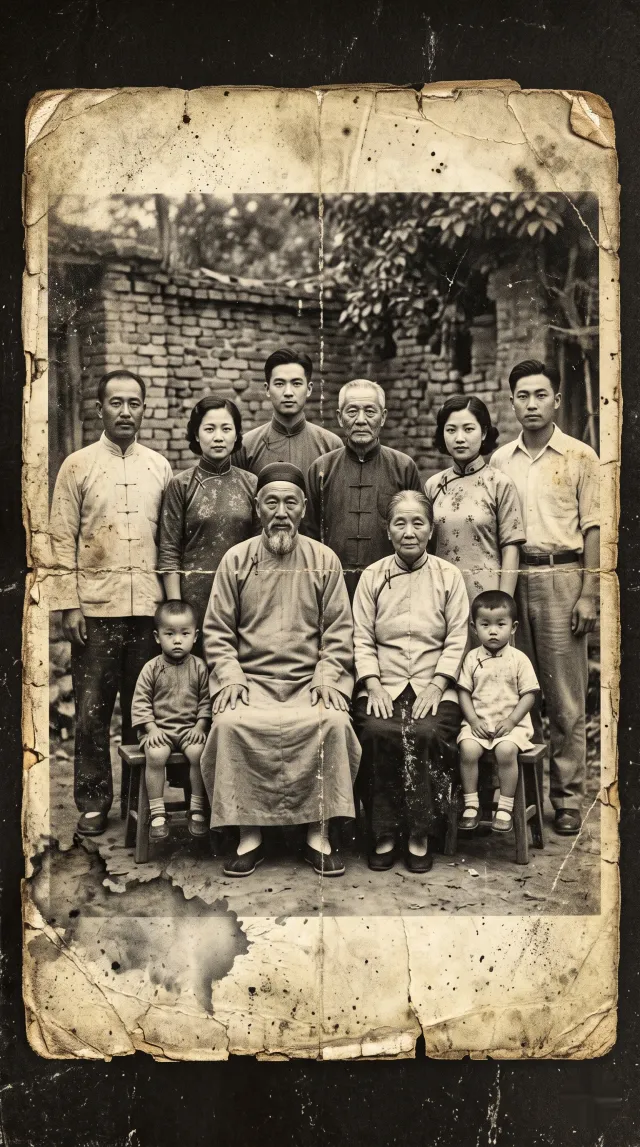 BEFORE
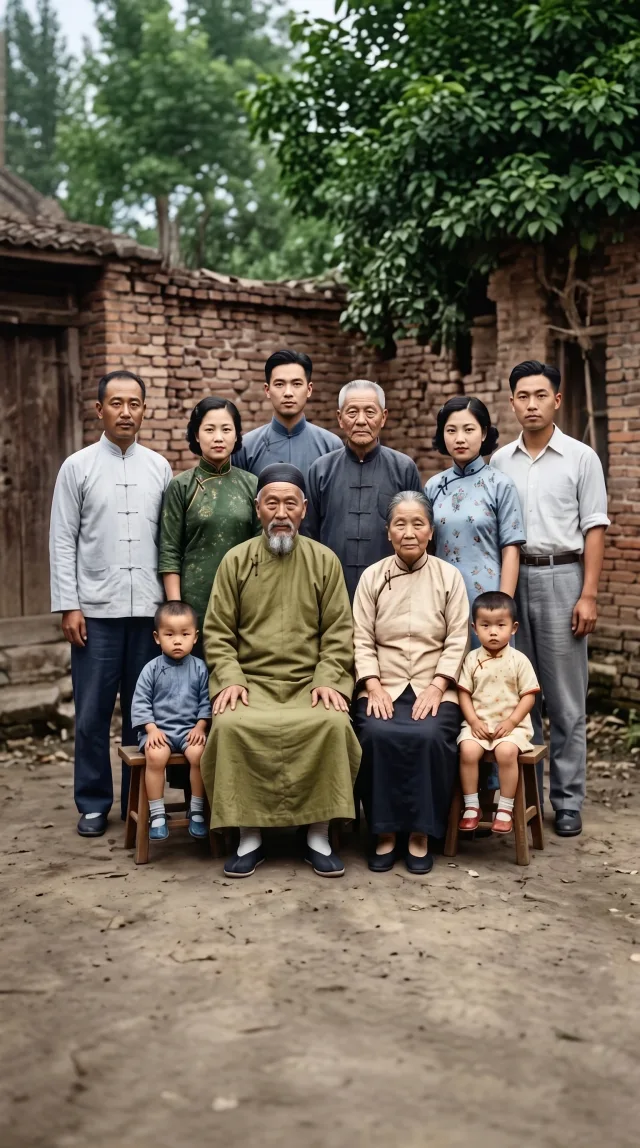 AFTER
AFTERSichtbare Schäden reparieren
Restauriere alte Fotos durch Reinigung von Kratzern, Staub, Flecken, Falten und Oberflächenmarkierungen, während der originale Foto-Charakter erhalten bleibt.
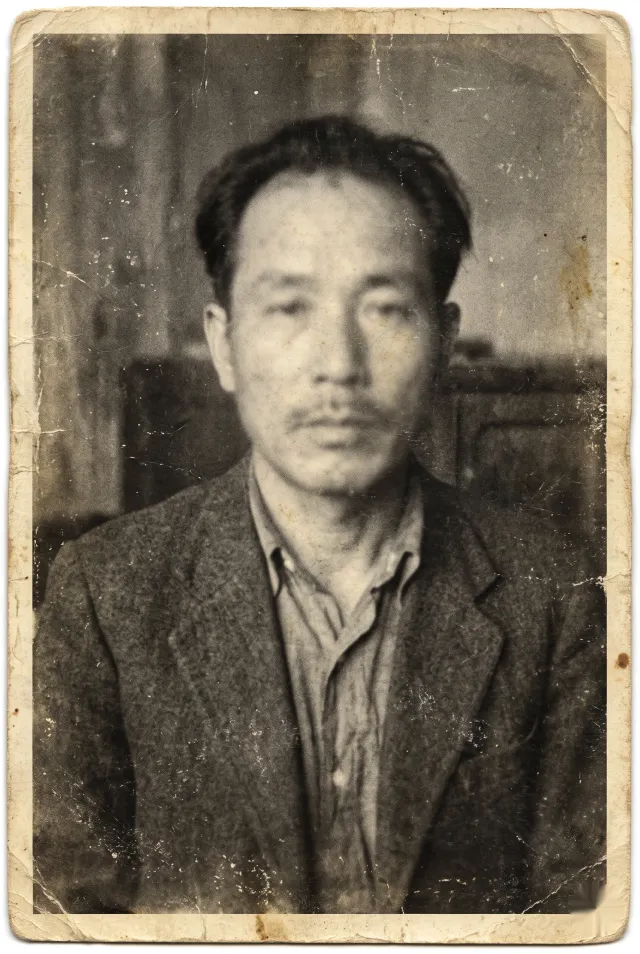 BEFORE
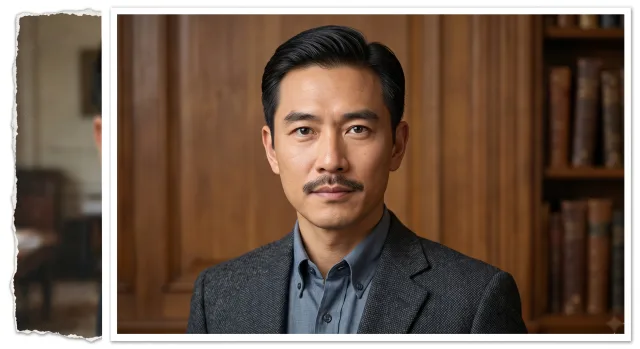 AFTER
AFTERAlte Porträts verbessern
Schärfe den weichen Fokus, hebe den Kontrast und bringe Gesichtsdetails in verblassten Porträtfotos aus der Vergangenheit zurück.
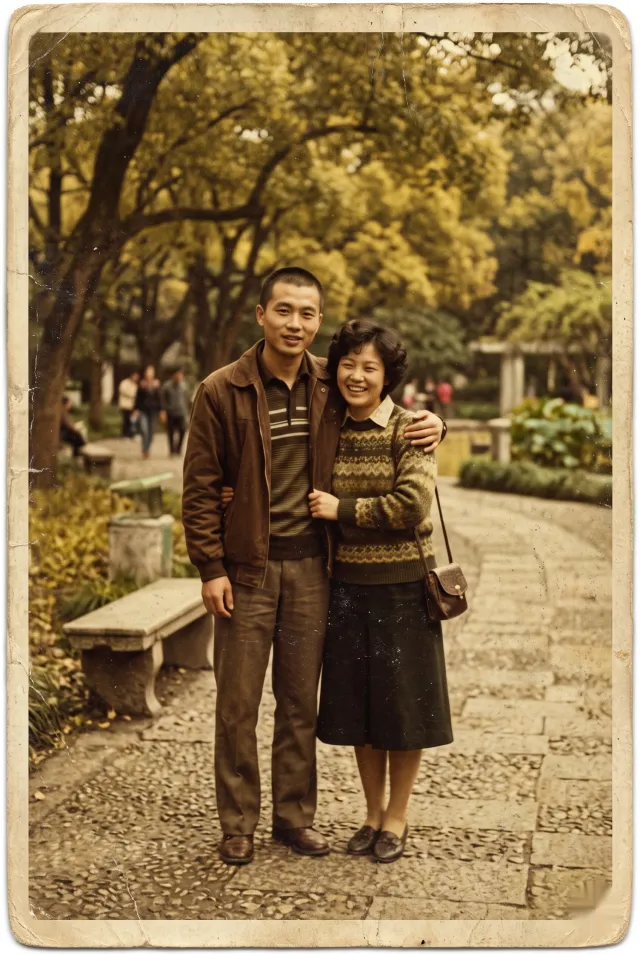 BEFORE
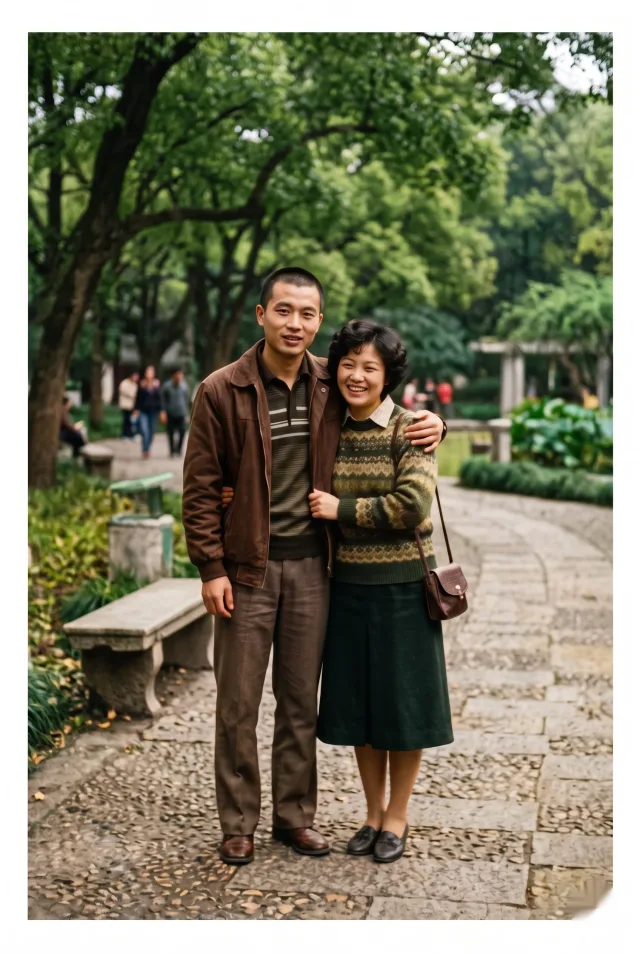 AFTER
AFTERVerblasste Farben restaurieren
Stelle die originale Wärme und Sättigung in alten Fotos wieder her, wo Farben verschoben, gedämpft oder sepia-artig geworden sind.
Warum dieses Tool zur Restaurierung alter Fotos nutzen
Für klare Restaurierungsabsicht entwickelt
Der Editor beginnt mit einem Restaurierungs-Prompt, sodass du dich auf das konzentrieren kannst, was repariert werden muss, anstatt Tools einzurichten.
Nützlich für Familienfotos und Archive
Funktioniert mit Verbraucher-Foto-Scans, Drucken, Negativen und digitalen Aufnahmen. Nützlich für persönliche Archive und Genealogie-Projekte.
Schnell genug, um Versionen zu probieren
Führe mehrere Restaurierungsversionen aus und vergleiche die Ergebnisse. Schnelle Iteration bedeutet, dass du dich nicht auf die erste Ausgabe festlegen musst.
So restaurierst du alte Fotos
SCHRITT 01
Altes Foto hochladen
Füge einen JPG-, PNG- oder WebP-Scan oder Telefonaufnahme hinzu. Ein klareres Quellbild gibt der KI meist mehr Details.
SCHRITT 02
Restaurierung beschreiben
Teile der KI mit, was repariert werden muss. Verwende einfache Sprache: 'Kratzer und Flecken entfernen, Gesicht schärfen, Farbe restaurieren.'
SCHRITT 03
Generieren und herunterladen
Klicke auf Foto restaurieren, warte auf die KI-Verarbeitung und lade das restaurierte Ergebnis herunter. Probiere verschiedene Prompts für die beste Version.
Restaurierungs-Prompt-Ideen
Beginne mit Reparatursprache, dann füge nur die Details hinzu, die du erhalten möchtest.
Alte Fotos restaurieren FAQ
Kann KI alte Fotos mit Kratzern restaurieren?
Ja. Lade das Foto hoch und beschreibe die Kratzer, den Staub, die Risse oder Flecken, die du reparieren möchtest. Ergebnisse hängen von der Qualität des originalen Scans und der Klarheit deiner Beschreibung ab.
Kann ich Schwarz-Weiß-Fotos colorieren?
Ja. Füge die Colorierung in deinen Prompt ein und die KI wird natürliche Farben hinzufügen. Du kannst die Farben leiten, indem du Szene, Kleidung oder Hauttöne beschreibst.
Wird die Restaurierung Gesichter verändern?
Die KI konzentriert sich auf die beschriebenen Reparaturen ohne die Gesichtsstruktur zu verändern. Prompts, die 'Gesichtsdetails erhalten' sagen, helfen, die Ähnlichkeit bei der Schadensbeseitigung zu bewahren.
Welche Fotoformate werden unterstützt?
JPG, PNG und WebP. Diese decken Drucke, Scans und Telefonaufnahmen ab. Für beste Ergebnisse verwende die hochwertigste Quelle, die du hast.
Kann ich alte Fotos online kostenlos restaurieren?
Ja. Die Restaurierung alter Fotos läuft mit den täglichen Gratis-Credits — Scan hochladen, die KI repariert Kratzer, Verblassen und Unschärfe. Bezahlte Credits schalten Downloads ohne Wasserzeichen und höhere Auflösung frei.
Want to see what AI photo restoration can actually do? Read our restoration guide with before/after examples →